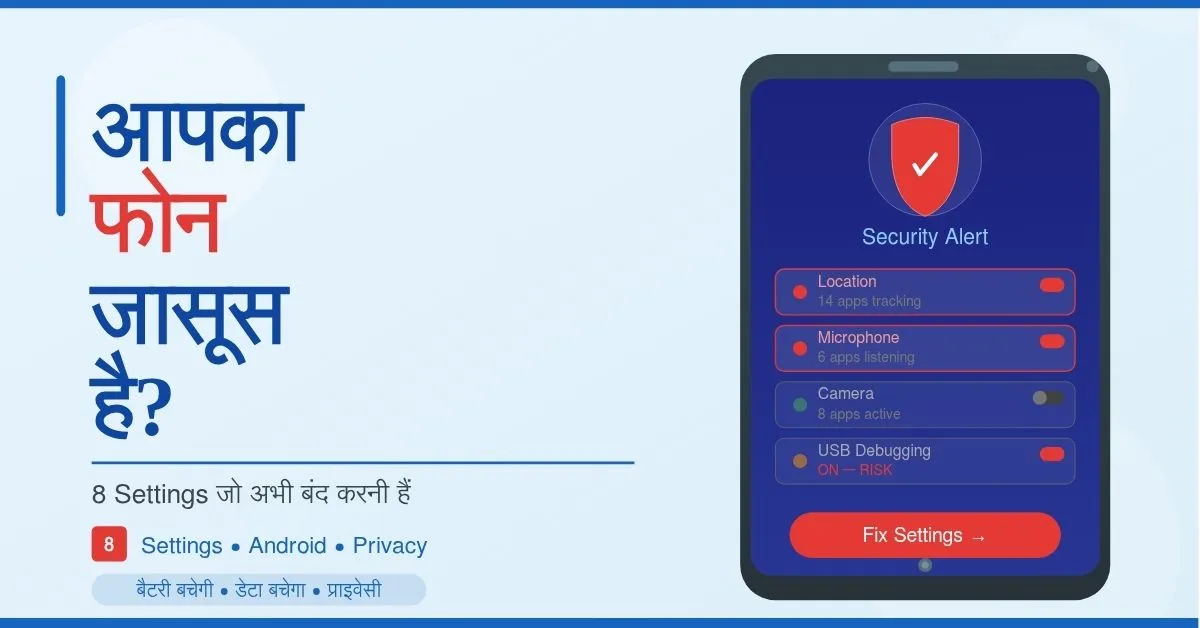
यह पढ़कर चौंकिए मत, लेकिन जो फोन आप इस वक्त हाथ में पकड़े हुये हैं, वह आपके बारे में वो सब जानता है जो शायद आपके सबसे करीबी दोस्त भी नहीं जानते।
आप कहाँ जाते हैं। कितने बजे सोते हैं। कौन से शब्द आप माइक्रोफोन के पास बोलते हैं। आपकी तस्वीरें कहाँ खिंचती हैं। आप किससे बात करते हैं और कितनी देर बात करते हैं।
यह कोई डरावनी कहानी नहीं है। यह आपके फोन की सेटिंग्स की सच्चाई है।
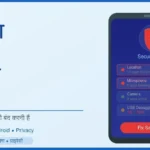
और इस सच्चाई से बचना बहुत मुश्किल नहीं है — बस 8 सेटिंग्स हैं जो आपको अभी बंद करनी हैं। इन्हें बंद करने के बाद आपका फोन न सिर्फ ज़्यादा सुरक्षित होगा, बल्कि बैटरी भी ज़्यादा चलेगी और इंटरनेट डेटा भी बचेगा।
सेटिंग नंबर 1 — लोकेशन हमेशा चालू रहती है, इसे रोकिए
आपके फोन में दर्जनों ऐप्स हैं जिन्हें आपकी लोकेशन की बिल्कुल ज़रूरत नहीं है, लेकिन वे फिर भी हर पल इसे देखते रहते हैं। एक टॉर्च ऐप को आपकी लोकेशन क्यों चाहिए? एक कैलकुलेटर को? एक कीबोर्ड ऐप को? फिर भी जब आपने इन्हें पहली बार खोला, तो पूछा — “क्या यह ऐप आपकी लोकेशन देख सकता है?” और आपने बिना सोचे “हाँ” दबा दिया।
यह लोकेशन डेटा विज्ञापन कंपनियों को बेचा जाता है। इसीलिए जब आप किसी जगह के बारे में किसी से बात करते हैं, तो कुछ देर बाद उससे जुड़े विज्ञापन दिखने लगते हैं।
अभी क्या करें सेटिंग → ऐप्स → हर ऐप खोलें → परमिशन → लोकेशन → “सिर्फ इस्तेमाल के दौरान” या “कभी नहीं” चुनें। नक्शे और कैब ऐप्स को छोड़कर बाकी सबकी लोकेशन परमिशन बंद करें।
मोबाइल बैटरी जल्दी खत्म होती है? ये 7 गलतियाँ बंद करें — अभी
सेटिंग नंबर 2 — माइक्रोफोन की परमिशन, सबसे खतरनाक
क्या आपने कभी किसी चीज़ के बारे में ज़ोर से बात की और फिर उससे जुड़े विज्ञापन अपने आप दिखने लगे?
यह इत्तेफाक नहीं है।
कुछ ऐप्स जरूरत से ज्यादा माइक्रोफोन परमिशन मांगते हैं, जिससे गोपनीयता जोखिम बढ़ सकता है। इन्हें “हमेशा चालू माइक्रोफोन परमिशन” दी हुई है और आपको पता भी नहीं। यह बात सुनने में फिल्मी लगती है, लेकिन कई देशों में इस पर कानूनी जाँच भी हो चुकी है।
अभी क्या करें सटिंग → परमिशन मैनेजर → माइक्रोफोन → देखें कितने ऐप्स को परमिशन मिली है। सिर्फ फोन, वॉयस रिकॉर्डर और वीडियो कॉल ऐप्स को रखें। बाकी सबकी परमिशन हटाएँ।
सेटिंग नंबर 3 — विज्ञापन की पहचान जो आपको ट्रैक करती है
हर एंड्रॉयड फोन में एक “Advertising ID” होती है। यह एक अनोखा नंबर है जो आपके फोन से जुड़ा है। हर वेबसाइट, हर ऐप इस नंबर की मदद से आपकी आदतों को ट्रैक करता है और आप पर निशाना साधे हुए विज्ञापन दिखाता है।
यानी आप जो भी देखते हैं, जो भी खरीदते हैं, जो भी खोजते हैं — सब एक जगह जुड़ता जाता है।
अभी क्या करें सेटिंग → गूगल → विज्ञापन → “Advertising ID हटाएँ” या “Opt out of Ads Personalization” चालू करें। एक बार यह करने के बाद ऐप्स आपको उसी तरह ट्रैक नहीं कर पाएंगे।
पुराने फोन का डेटा नए फोन में कैसे ट्रांसफर करें ? हिंदी गाइड !
सेटिंग नंबर 4 — गूगल आपकी हर खोज याद रखता है
आपने गूगल पर जो भी खोजा है — पिछले 5 साल का — वो सब गूगल के पास सुरक्षित है। आपकी बीमारी, आपकी परेशानी, आपके रिश्ते, आपके सवाल — सब।
और यह सिर्फ खोज नहीं है। “My Activity” में आपकी यूट्यूब हिस्ट्री, मैप्स हिस्ट्री, यहाँ तक कि आपने गूगल असिस्टेंट से क्या-क्या पूछा — वो भी सब दर्ज है।
अभी क्या करें myactivity.google.com खोलें। वहाँ जाकर “Auto-delete” चालू करें और 3 महीने या 18 महीने की सीमा लगाएँ। इसके बाद पुरानी सारी गतिविधि हटा दें। यह डेटा गूगल को आपके बारे में अनुमान लगाने से रोकेगा।
सेटिंग नंबर 5 — ऐप्स को कैमरा परमिशन जो नहीं देनी चाहिए
आपके फोन में कितने ऐप्स हैं जिन्हें कैमरे की ज़रूरत है? व्हाट्सएप, इंस्टाग्राम, कैमरा ऐप — यही काफी हैं। लेकिन हकीकत में आपके फोन में दर्जनों ऐप्स को कैमरे की परमिशन मिली होगी। शॉपिंग ऐप्स, न्यूज़ ऐप्स, गेम्स। ये ऐप्स कभी-कभी अनावश्यक कैमरा परमिशन गोपनीयता के लिए खतरा बन सकती है। कम से कम कुछ फ्रेम की तस्वीर खींचकर यह पता लगाने के लिए कि आप कहाँ हैं और क्या कर रहे हैं।
अभी क्या करें सेटिंग → परमिशन मैनेजर → कैमरा → देखें कौन से ऐप्स को परमिशन है। जो ज़रूरी न हो, तुरंत हटाएँ।
सेटिंग नंबर 6 — अनजान वाई-फाई से अपने-आप जुड़ना बंद करें
आपका फोन हर जगह वाई-फाई ढूंढता रहता है। और अगर कोई नेटवर्क पहले से जुड़ा हो, तो अपने-आप उससे जुड़ जाता है। यहाँ खतरा यह है कि कोई भी व्यक्ति एक नकली वाई-फाई नेटवर्क बना सकता है जिसका नाम आपके पुराने नेटवर्क जैसा हो। जैसे ही आपका फोन उससे जुड़ा, वो व्यक्ति आपका सारा इंटरनेट डेटा देख सकता है — पासवर्ड, बैंकिंग जानकारी, सब।
अभी क्या करें सेटिंग → वाई-फाई → सहेजे गए नेटवर्क → जो नेटवर्क अब इस्तेमाल नहीं होते उन्हें हटाएँ। और “Auto-connect” या “Auto-join” की सुविधा सार्वजनिक नेटवर्क के लिए बंद कर दें।
सेटिंग नंबर 7 — नोटिफिकेशन पर्दे पर दिखती है, यह खतरनाक है
जब आपका फोन लॉक हो और कोई मैसेज आए, तो क्या पूरा मैसेज स्क्रीन पर दिखता है? अगर हाँ, तो आपके पास रखा कोई भी व्यक्ति — ऑफिस में, बस में, कैफे में — आपके संदेश पढ़ सकता है। बैंक का OTP, दोस्त का ज़रूरी मैसेज, कोई भी निजी बात।
अभी क्या करें सेटिंग → नोटिफिकेशन → लॉक स्क्रीन → “सिर्फ नोटिफिकेशन छुपाएँ” या “कोई नोटिफिकेशन नहीं दिखाएँ” चुनें। इस एक बदलाव से आपकी बहुत सारी निजी जानकारी सुरक्षित हो जाएगी।
सेटिंग नंबर 8 — डेवलपर विकल्प और USB डीबगिंग
यह सेटिंग ज़्यादातर लोगों के फोन में चालू होती है और उन्हें पता भी नहीं। जब भी कोई फोन किसी दुकान पर ठीक करवाने जाता है, तो मैकेनिक कभी-कभी “USB Debugging” चालू कर देता है। USB Debugging इस सेटिंग के चालू रहने पर सुरक्षा जोखिम बढ़ सकता है, खासकर अनजान कंप्यूटर से कनेक्ट करने पर। बिना पासवर्ड के।
अभी क्या करें → सेटिंग → फोन के बारे में → बिल्ड नंबर 7 बार दबाएँ → डेवलपर विकल्प → USB डीबगिंग बंद करें। और अगर आपने कभी डेवलपर विकल्प चालू नहीं किए, तो इसे पूरी तरह बंद कर दें।
अब सवाल यह है — क्या करें इस सबके बाद?
यह सब जानने के बाद मन में यह सवाल आना स्वाभाविक है कि क्या फोन इस्तेमाल करना ही बंद कर दें?
नहीं। फोन आज की ज़िंदगी का हिस्सा है और रहेगा। लेकिन जिस तरह घर का दरवाज़ा बंद करके सोते हैं, उसी तरह फोन की इन सेटिंग्स को भी बंद करना ज़रूरी है। ये छोटी सेटिंग्स आपकी निजी जानकारी को काफी हद तक सुरक्षित रख सकती हैं।
ऊपर बताई 8 सेटिंग्स बदलने में कुल 10 मिनट लगेंगे। लेकिन यह 10 मिनट आपकी निजी जानकारी को सालों तक सुरक्षित रखेंगे। अपनी निजी जानकारी और सुरक्षा से जुड़ी सेटिंग्स को बेहतर तरीके से समझने के लिए Google Safety Center भी उपयोगी हो सकता है।
एक नज़र में — 8 सेटिंग्स जो अभी बंद करें
| सेटिंग | खतरा | क्या करें |
|---|---|---|
| लोकेशन परमिशन | हर जगह ट्रैकिंग | ज़रूरी ऐप्स को ही दें |
| माइक्रोफोन परमिशन | बातें सुनी जा सकती हैं | सिर्फ फोन/वॉयस ऐप्स को दें |
| विज्ञापन पहचान | हर जगह पीछा | हटाएँ या बंद करें |
| गूगल गतिविधि | सालों का डेटा जमा | ऑटो-डिलीट चालू करें |
| कैमरा परमिशन | बिना जानकारी तस्वीर | सिर्फ ज़रूरी ऐप्स को दें |
| अनजान वाई-फाई | डेटा चोरी का खतरा | पुराने नेटवर्क हटाएँ |
| लॉक स्क्रीन नोटिफिकेशन | मैसेज कोई भी पढ़ सकता है | छुपाएँ |
| USB डीबगिंग | बिना पासवर्ड डेटा निकल सकता है | बंद करें |
Android की आधिकारिक अनुमति मार्गदर्शिका में भी अनावश्यक अनुमतियाँ हटाने की सलाह दी गई है।
यह जानकारी अपने परिवार के बुज़ुर्गों को ज़रूर दिखाएँ — वे अक्सर इन सेटिंग्स के बारे में कुछ नहीं जानते और सबसे ज़्यादा खतरे में वही होते हैं। अगर घर में बुज़ुर्ग स्मार्टफोन इस्तेमाल करते हैं, तो उन्हें ये सेटिंग्स जरूर दिखाएँ।
अक्सर पूछे जाने वाले सवाल
क्या फोन सच में हमारी बातें सुनता है?
कुछ ऐप्स जरूरत से ज्यादा माइक्रोफोन अनुमति मांग सकते हैं, इसलिए केवल भरोसेमंद ऐप्स को ही माइक्रोफोन की अनुमति देनी चाहिए।
क्या विज्ञापन पहचान बंद करना जरूरी है?
इससे व्यक्तिगत विज्ञापन ट्रैकिंग कम हो सकती है और आपकी निजता बेहतर रह सकती है।
क्या USB Debugging खतरनाक है?
अगर यह बिना जरूरत चालू रहे तो सुरक्षा जोखिम बढ़ सकता है, खासकर अनजान कंप्यूटर से फोन जोड़ने पर।
किन ऐप्स को लोकेशन की अनुमति देनी चाहिए?
नक्शे, कैब और डिलीवरी जैसी जरूरी सेवाओं वाले ऐप्स को ही लोकेशन की अनुमति दें।