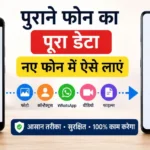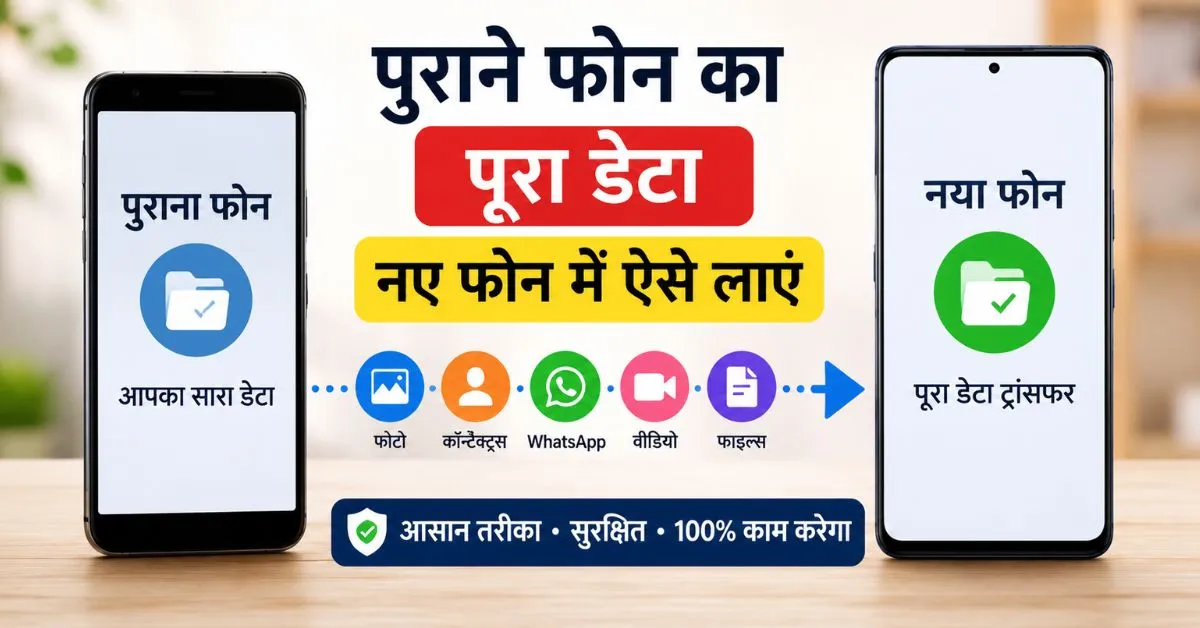
वो पल जब नया फोन हाथ में आता है… और दिल धक से रह जाता है नया फोन मिलने की खुशी। डिब्बा खुलता है, चमचमाती स्क्रीन सामने आती है, पहली बार चालू बटन दबाते हो — और तभी एक ख्याल आता है जो सारी खुशी पर पानी फेर देता है। “यार… पुराने फोन में तो चार साल की फोटो थीं। बच्चे के पहले कदम की वीडियो थी। व्हाट्सऐप में पापा के साथ आखिरी बातचीत थी। ये सब कहां जाएगा?” ये टेंशन सिर्फ आपको नहीं होती।
भारत में हर साल करोड़ों लोग फोन बदलते हैं — और उनमें से बहुत से लोग बाद में पछताते हैं कि काश उन्हें पहले से पता होता। घबराने की जरूरत बिल्कुल नहीं। सच ये है कि अगर सही तरीके से किया जाए तो पुराने फोन का एक-एक फोटो, एक-एक संपर्क नंबर, एक-एक व्हाट्सऐप संदेश — सब आराम से नए फोन में आ सकता है। और इसमें ज्यादा से ज्यादा 30-40 मिनट लगते हैं। ये गाइड उन्हीं लोगों के लिए है जो तकनीक के जानकार नहीं हैं। जो बस ये चाहते हैं कि कोई सीधे बताए — क्या करना है, कब करना है, कैसे करना है। तो चलो, बिल्कुल शुरुआत से शुरू करते हैं।
नया फोन लेने से पहले का काम — ये सबसे जरूरी हिस्सा है
ये वो हिस्सा है जहां ज्यादातर लोग चूक जाते हैं। नया फोन लेने की जल्दी में पुराने का सुरक्षित प्रतिलिपि लेना भूल जाते हैं — और फिर बाद में पछताते हैं। एक बात गांठ बांध लो — जब तक पुराने फोन में डेटा है, वो सुरक्षित है। बस उसे सही जगह कॉपी करना है।
पहला काम — गूगल सुरक्षित प्रतिलिपि चालू करो (एंड्रॉइड फोन के लिए)
एंड्रॉइड फोन में गूगल का बैकअप यानी आपके डेटा की सुरक्षित कॉपी का तंत्र बहुत शक्तिशाली है। और अच्छी बात ये है कि ज्यादातर लोगों के फोन में ये पहले से चालू होता है — पर वो जानते नहीं। पुराने फोन की सेटिंग खोलो। नीचे स्क्रॉल करके “गूगल” पर जाओ। फिर “बैकअप” पर जाओ। देखो कि “गूगल ड्राइव पर बैकअप“ चालू है या नहीं। अगर नहीं है तो चालू करो। फिर “अभी बैकअप लो” पर टैप करो।
इस सुरक्षित प्रतिलिपि में क्या-क्या आता है?
- सारे संपर्क नंबर
- फोन की सेटिंग
- ऐप्स की सूची
- वाईफाई के पासवर्ड
- कुछ ऐप्स का डेटा
- कॉल का इतिहास
ये सब गूगल ड्राइव में जाता है। जब तक आपके पास जीमेल खाता है, ये सुरक्षित है। एक काम और करो — बैकअप होने के बाद पुष्टि करो। गूगल ड्राइव खोलो, बाईं तरफ मेन्यू खोलो, “बैकअप” देखो — वहां आपके फोन का बैकअप दिखना चाहिए।
दूसरा काम — गूगल फोटो में सुरक्षित प्रतिलिपि चालू करो
अगर आपके फोन में हजारों फोटो और वीडियो हैं, तो ये सबसे पहला और सबसे जरूरी काम है। गूगल फोटो खोलो। ऊपर दाईं तरफ अपनी प्रोफाइल फोटो पर टैप करो। “फोटो सेटिंग” पर जाओ। “बैकअप” पर टैप करो। “बैकअप चालू है” होना चाहिए। अगर नहीं है तो चालू करो। अब गूगल फोटो सारी फोटो और वीडियो को अपने क्लाउड भंडार में अपलोड करना शुरू करेगा। इसमें इंटरनेट और समय दोनों लगते हैं।
इसलिए वाईफाई से जोड़कर रात भर के लिए छोड़ दो। कैसे पता चलेगा कि सब अपलोड हो गया? गूगल फोटो खोलो — अगर ऊपर “बैकअप पूरा हुआ” लिखा है तो मतलब सब हो गया।
तीसरा काम — व्हाट्सऐप का बैकअप लो
व्हाट्सऐप की चैट दो जगह हो सकती है — फोन के भीतरी भंडार में, या गूगल ड्राइव में। भीतरी भंडार वाला बैकअप सिर्फ उसी फोन के लिए है। फोन खो गया, टूट गया — तो वो बैकअप भी गया। गूगल ड्राइव वाला बैकअप क्लाउड में रहता है — किसी भी फोन में वापस लाया जा सकता है। इसलिए व्हाट्सऐप को गूगल ड्राइव से जोड़ो। व्हाट्सऐप खोलो। तीन बिंदु पर जाओ। सेटिंग खोलो। चैट पर जाओ। चैट बैकअप पर जाओ।
यहां:
- “गूगल खाता” वाले विकल्प में अपना जीमेल चुनो
- “बैकअप आवृत्ति” को “प्रतिदिन” पर रखो
- “वीडियो शामिल करें” चालू करो
- अब “बैकअप लो” बटन दबाओ
बैकअप पूरा होने के बाद “अंतिम बैकअप: अभी” या आज की तारीख दिखेगी।
आपका फोन आपकी जासूसी कर रहा है — 8 सेटिंग्स जो अभी बंद करें, वरना पछताएंगे
चौथा काम — संपर्क नंबरों का बैकअप लो
पहला तरीका — गूगल समन्वयन:
अगर आपके संपर्क “गूगल खाते” में सहेजे हैं तो कोई चिंता नहीं। वो पहले से ही गूगल के क्लाउड में हैं। नए फोन में वही जीमेल लॉगिन करते ही सब वापस आ जाएंगे। जांचो — संपर्क ऐप खोलो, किसी संपर्क पर जाओ, नीचे देखो। अगर “गूगल” लिखा है तो सब सुरक्षित है।
दूसरा तरीका — हाथ से निर्यात करो:
संपर्क ऐप खोलो। तीन बिंदु या मेन्यू पर जाओ। “आयात/निर्यात” पर जाओ। “स्टोरेज में निर्यात करें” चुनो। एक वीसीएफ फाइल बनेगी। इसे व्हाट्सऐप से खुद को भेज दो या गूगल ड्राइव में सहेज लो। ये फाइल किसी भी फोन में आयात हो सकती है।
पांचवां काम — एसएमएस और कॉल इतिहास का बैकअप
अगर पुराने संदेश जरूरी हैं तो “एसएमएस बैकअप एंड रिस्टोर” नाम का निःशुल्क ऐप गूगल प्ले स्टोर पर मिलता है। इससे सारे संदेश और कॉल इतिहास की एक फाइल बनती है जो नए फोन में वापस लाई जा सकती है।
छठा काम — दस्तावेज और फाइलें सुरक्षित करो
फोन में कोई जरूरी दस्तावेज हैं — पीडीएफ, तस्वीरें, वीडियो — तो उन्हें गूगल ड्राइव में अपलोड करो। या व्हाट्सऐप से खुद को भेज दो। डाउनलोड और दस्तावेज फोल्डर जरूर जांचो** — वहां काफी कुछ होता है जो लोग भूल जाते हैं।
एंड्रॉइड से एंड्रॉइड में डेटा कैसे लाएं — पूरी जानकारी
एंड्रॉइड से एंड्रॉइड में डेटा लाना सबसे आसान है। इसके कई तरीके हैं।
पहला तरीका — गूगल बैकअप से वापसी (सबसे भरोसेमंद)
जब नया फोन पहली बार चालू होता है तो शुरुआती सेटअप चलता है। उसमें:
- भाषा चुनो
- वाईफाई से जोड़ो
- गूगल खाते में लॉगिन करो — वही जीमेल जिससे पुराने फोन में बैकअप था
- “ऐप्स और डेटा कॉपी करें” का विकल्प आएगा
- “क्लाउड बैकअप से” चुनो
- अपना सबसे हाल का बैकअप चुनो
- “वापस लाओ” दबाओ
इसमें क्या-क्या आएगा:
- संपर्क नंबर
- ऐप्स की सूची (प्ले स्टोर से अपने आप डाउनलोड होंगे)
- वाईफाई के पासवर्ड
- कुछ ऐप्स की सेटिंग
- फोटो (अगर गूगल फोटो से जुड़ी हैं) दूसरा तरीका — पुराना फोन पास में है तो ये करो (सबसे पूरा तरीका)
अगर पुराना फोन अभी काम कर रहा है और पास में है, तो नए फोन के सेटअप के दौरान “पुराने फोन से कॉपी करें” का विकल्प चुनो। दोनों फोन पास-पास रखो। नया फोन एक क्यूआर कोड दिखाएगा। पुराने फोन से उसे स्कैन करो। इसके बाद दोनों फोन वाईफाई या ब्लूटूथ से जुड़ जाएंगे और डेटा खुद-ब-खुद आने लगेगा। ऐप्स, सेटिंग, संपर्क, फोटो — लगभग सब कुछ आता है। दस जीबी डेटा ट्रांसफर होने में लगभग 20-30 मिनट लगते हैं।
तीसरा तरीका — सैमसंग स्मार्ट स्विच (सैमसंग फोन वालों के लिए)
सैमसंग ने अपना खुद का ट्रांसफर ऐप बनाया है जो बहुत कमाल का है। सैमसंग स्मार्ट स्विच ऐप सैमसंग के सभी नए फोन में पहले से होता है। अगर नहीं है तो प्ले स्टोर से डाउनलोड करो।
इससे क्या-क्या आता है:
- संपर्क नंबर
- संदेश
- फोटो और वीडियो
- संगीत
- दस्तावेज
- ऐप्स (यही सबसे बड़ी खासियत है)
- होम स्क्रीन की सजावट
- वॉलपेपर
- कॉल इतिहास
- कैलेंडर
पुराने सैमसंग फोन में स्मार्ट स्विच खोलो। “डेटा भेजें” चुनो। “वायरलेस” (वाईफाई से) या “केबल” (तार से) चुनो। नए सैमसंग फोन में स्मार्ट स्विच खोलो। “डेटा प्राप्त करें” चुनो। पुराने फोन का ब्रांड चुनो। जुड़ते ही ट्रांसफर शुरू। यूएसबी वाला तरीका ज्यादा तेज है। सैमसंग अपने नए फोन के साथ एक यूएसबी-सी से यूएसबी-सी केबल देता है — उसी से करो।
चौथा तरीका — वनप्लस क्लोन फोन
वनप्लस फोन में “क्लोन फोन” की सुविधा होती है। सेटिंग खोलो। अतिरिक्त सेटिंग पर जाओ। क्लोन फोन खोलो।
पुराने फोन में “यह पुराना फोन है” चुनो — क्यूआर कोड आएगा।
नए वनप्लस में “यह नया फोन है” चुनो — क्यूआर स्कैन करो।
ट्रांसफर शुरू। वनप्लस का यह तंत्र वाईफाई डायरेक्ट से काम करता है और बहुत तेज है। श्याओमी, रेडमी, रियलमी, ओप्पो में भी इसी तरह के अंतर्निहित उपकरण होते हैं। सेटिंग में “फोन क्लोन” या “डेटा माइग्रेशन” खोजो।
पांचवां तरीका — नियर शेयर (अब क्विक शेयर भी कहते हैं)
यह एंड्रॉइड की अपनी सुविधा है। जो फाइल भेजनी है उसे लंबे दबाव से चुनो। शेयर बटन दबाओ। “नियर शेयर” या “क्विक शेयर” चुनो। नए फोन में सेटिंग खोलो। गूगल पर जाओ। नियर शेयर चालू करो। पुराने फोन की स्क्रीन पर नया फोन दिखेगा — उस पर टैप करो और नए फोन में स्वीकार करो। ध्यान रखो — हजारों फोटो के लिए ये थोड़ा धीमा है। उसके लिए गूगल फोटो ज्यादा बेहतर है।
छठा तरीका — ओटीजी केबल और पेन ड्राइव (बिना इंटरनेट, बिना क्लाउड)
यह सबसे आसान ऑफलाइन तरीका है। जरूरी चीजें: ओटीजी अडैप्टर (टाइप-सी या माइक्रो यूएसबी — अपने फोन के हिसाब से) और पेन ड्राइव। ओटीजी से पेन ड्राइव को पुराने फोन में लगाओ। फाइल प्रबंधक खोलो। जो फोटो, वीडियो, दस्तावेज चाहिए — कॉपी करो, पेन ड्राइव में पेस्ट करो। पेन ड्राइव निकालो। नए फोन में लगाओ। फाइल प्रबंधक में पेन ड्राइव दिखेगी — वहां से नए फोन के भंडार में पेस्ट करो।
फायदा — इंटरनेट नहीं चाहिए, बहुत तेज है, कोई आकार की सीमा नहीं।
कमी — संपर्क, ऐप्स, सेटिंग इससे नहीं आते।
मोबाइल बैटरी जल्दी खत्म होती है? ये 7 गलतियाँ बंद करें — अभी
आईफोन से एंड्रॉइड में डेटा कैसे लाएं — पूरी जानकारी
आईफोन से एंड्रॉइड में आना थोड़ा ज्यादा काम का है — क्योंकि एप्पल और गूगल के तंत्र अलग-अलग हैं। पर घबराने की बात नहीं, ज्यादातर जरूरी चीजें आ जाती हैं।
सबसे पहले — आईमैसेज बंद करो (बहुत जरूरी!)
ये कदम बहुत लोग भूल जाते हैं और फिर परेशान होते हैं। अगर आईफोन में आईमैसेज चालू रखा और सिम कार्ड निकाल ली — तो आपके नंबर पर आने वाले संदेश आईमैसेज में जाते रहेंगे और एंड्रॉइड फोन को नहीं मिलेंगे। आईफोन में जाओ। सेटिंग खोलो। संदेश पर जाओ। आईमैसेज बंद करो। फिर फेसटाइम भी बंद करो। सेटिंग में जाओ। फेसटाइम बंद करो। इसके बाद ही सिम कार्ड निकालो।
पहला तरीका — गूगल का “एंड्रॉइड पर जाएं” ऐप
गूगल ने एक बढ़िया ऐप बनाया है जो आईफोन से एंड्रॉइड में आने को आसान बनाता है। आईफोन में ऐप स्टोर से “स्विच टू एंड्रॉइड” (गूगल का ऐप) डाउनलोड करो। नए एंड्रॉइड फोन के सेटअप के दौरान “ऐप्स और डेटा कॉपी करें” पर जाओ। “आईफोन या आईपैड” चुनो। एक क्यूआर कोड आएगा। आईफोन में ऐप से वो क्यूआर कोड स्कैन करो। दोनों फोन जुड़ जाएंगे और डेटा खुद आने लगेगा।
इससे क्या आता है:
- संपर्क नंबर
- कैलेंडर की प्रविष्टियां
- फोटो और वीडियो
- जीमेल खाते
- व्हाट्सऐप (अगर पहले बैकअप लिया हो) दूसरा तरीका — फोटो आईफोन से एंड्रॉइड में कैसे लाएं
पहला विकल्प — गूगल फोटो (सबसे आसान): आईफोन में गूगल फोटो ऐप इंस्टॉल करो। बैकअप चालू करो। सब अपलोड होने दो। नए एंड्रॉइड फोन में गूगल फोटो खोलो — सारी फोटो वहां होंगी।
दूसरा विकल्प — आईक्लाउड से डाउनलोड करके: अगर फोटो आईक्लाउड में हैं तो कंप्यूटर पर आईक्लाउड की वेबसाइट खोलो। लॉगिन करो। फोटो सेक्शन में जाओ। सब चुनो और डाउनलोड करो। अब उन्हें गूगल ड्राइव में डालो। नए फोन में डाउनलोड करो।
तीसरा विकल्प — कंप्यूटर से सीधे: आईफोन को केबल से कंप्यूटर से जोड़ो। फाइल एक्सप्लोरर में आईफोन दिखेगा। डीसीआईएम फोल्डर खोलो। सारी फोटो कॉपी करो। अब नए एंड्रॉइड फोन को जोड़ो और वहां पेस्ट करो।
दूसरातरीका — संपर्क नंबर आईफोन से एंड्रॉइड में
सबसे आसान — गूगल सिंक: आईफोन में सेटिंग खोलो। संपर्क पर जाओ। खाते पर जाओ। “खाता जोड़ें” पर जाओ। गूगल चुनो। अपना जीमेल डालो और लॉगिन करो। संपर्क सिंक चालू करो। बस — कुछ ही मिनटों में आईफोन के सारे संपर्क गूगल में आ जाएंगे। नए एंड्रॉइड में वही जीमेल लॉगिन करते ही सब वापस।
तीसरा तरीका — वीकार्ड फाइल से
आईफोन में संपर्क ऐप खोलो। सारे संपर्क चुनो। शेयर करो। “वीकार्ड निर्यात करें” चुनो। ये फाइल खुद को ईमेल करो। नए एंड्रॉइड फोन में वो ईमेल खोलो। वीकार्ड फाइल पर टैप करो। आयात करो। आईफोन से एंड्रॉइड में क्या नहीं आएगा? ये जान लो ताकि बाद में कोई हैरानी न हो:
- आईमैसेज की पुरानी चैट नहीं आएगी
- फेसटाइम का इतिहास नहीं आएगा
- एप्पल पे का सेटअप नहीं आएगा
- ऐप स्टोर के ऐप्स का खरीदा हुआ डेटा नहीं आएगा
बाकी सब — व्हाट्सऐप, जीमेल, गूगल फोटो, संपर्क — सब आ जाते हैं।
एंड्रॉइड से आईफोन में डेटा कैसे लाएं
जो लोग आईफोन लेने वाले हैं उनके लिए एप्पल का “मूव टू आईओएस” ऐप काम आता है। एंड्रॉइड फोन में प्ले स्टोर से “मूव टू आईओएस” ऐप डाउनलोड करो। नए आईफोन के सेटअप के दौरान “एंड्रॉइड से डेटा लाएं” का विकल्प आएगा — उस पर टैप करो। एक कोड आएगा। एंड्रॉइड फोन में ऐप खोलो। वो कोड डालो। दोनों जुड़ जाएंगे और ट्रांसफर शुरू होगा।
इससे ये आता है:
- संपर्क नंबर
- संदेशों का इतिहास
- कैमरे की फोटो और वीडियो
- वेब बुकमार्क
- जीमेल खाते
- कैलेंडर
ध्यान रखो — यह ट्रांसफर सिर्फ आईफोन के नए सेटअप के दौरान काम करता है। बाद में नहीं।
व्हाट्सऐप चैट ट्रांसफर — हर स्थिति के लिए पूरी जानकारी
व्हाट्सऐप की चैट लोगों के लिए सबसे ज्यादा जरूरी होती है। इसे अलग और विस्तार से समझाते हैं।
एंड्रॉइड से एंड्रॉइड — व्हाट्सऐप ट्रांसफर
पहला कदम: पुराने फोन में व्हाट्सऐप बैकअप लो। व्हाट्सऐप खोलो। तीन बिंदु पर जाओ। सेटिंग खोलो। चैट पर जाओ। चैट बैकअप पर जाओ। “बैकअप लो” दबाओ। ध्यान रखो कि कौन सा जीमेल खाता है — नए फोन में वही चाहिए।
दूसरा कदम:नए फोन में व्हाट्सऐप इंस्टॉल करो।
तीसरा कदम: वही नंबर सत्यापित करो। उस वक्त सिम कार्ड नए फोन में होना चाहिए।
चौथा कदम: नंबर सत्यापित होने के बाद व्हाट्सऐप पूछेगा — “गूगल ड्राइव पर बैकअप मिला। क्या वापस लाएं?” — “वापस लाओ” दबाओ। सारी पुरानी चैट और मीडिया वापस आ जाएगी।
कितना वक्त लगेगा?
- एक से दो जीबी बैकअप: पांच से दस मिनट
- पांच से दस जीबी बैकअप: बीस से चालीस मिनट
- बीस जीबी से ज्यादा: एक से दो घंटे
आईफोन से एंड्रॉइड — व्हाट्सऐप ट्रांसफर (आधिकारिक तरीका)
व्हाट्सऐप ने एक आधिकारिक तरीका दिया है जो बहुत बढ़िया काम करता है।
जरूरी बातें:
- दोनों फोन एक ही वाईफाई से जुड़े हों
- दोनों फोन कम से कम पचास प्रतिशत चार्ज हों
- नए एंड्रॉइड फोन में व्हाट्सऐप पहले से इंस्टॉल हो
नए एंड्रॉइड फोन में व्हाट्सऐप खोलो (पहली बार)। “आईफोन से ट्रांसफर करें” का विकल्प चुनो। एक क्यूआर कोड आएगा। आईफोन में व्हाट्सऐप खोलो। सेटिंग पर जाओ। चैट पर जाओ। “एंड्रॉइड पर चैट लाएं” पर जाओ। “जारी रखें” दबाओ। एंड्रॉइड का क्यूआर कोड स्कैन करो। ट्रांसफर शुरू होगा।
इससे क्या आता है:
- सारी व्यक्तिगत चैट
- समूह की चैट
- फोटो, वीडियो, दस्तावेज
- आवाज के संदेश व्हाट्सऐप की किसी खास चैट को सहेजना
कभी-कभी सिर्फ किसी एक इंसान की चैट सहेजनी हो तो: व्हाट्सऐप में वो चैट खोलो। तीन बिंदु पर जाओ। “अधिक” पर जाओ। “चैट निर्यात करें” पर जाओ। एक संपीड़ित फाइल बनेगी जो ईमेल या ड्राइव में सहेजी जा सकती है। ये पढ़ने के लिए काम आती है।
फोटो, वीडियो, संपर्क और ऐप्स — हर चीज का अलग तरीका
फोटो और वीडियो — पूरी जानकारी
सबसे आसान और भरोसेमंद: गूगल फोटो में बैकअप चालू करो। सब अपने आप हो जाएगा। गूगल फोटो में मुफ्त में पंद्रह जीबी मिलती है। अगर फोटो ज्यादा हैं तो गूगल वन का सौ जीबी वाला प्लान करीब एक सौ तीस रुपये प्रति माह में आता है।बिना क्लाउड के: कंप्यूटर है तो — पुराना फोन जोड़ो, डीसीआईएम फोल्डर कॉपी करो, नया फोन जोड़ो, पेस्ट करो। पेन ड्राइव है तो — ओटीजी से पेन ड्राइव लगाओ, फोटो कॉपी करो, नए फोन में पेस्ट करो। स्क्रीनशॉट और डाउनलोड फोल्डर भी कॉपी करना मत भूलो।
संपर्क नंबर — तीन तरीके
पहला — गूगल समन्वयन: नए फोन में वही जीमेल लॉगिन करते ही सब संपर्क खुद आ जाते हैं।
दूसरा — वीसीएफ फाइल से: संपर्क ऐप से वीसीएफ फाइल बनाओ और नए फोन में आयात करो।
तीसरा — सिम से: सिम में सहेजे संपर्क सिम डालते ही आ जाते हैं — पर सिम में जगह सीमित होती है।
ऐप्स — क्या आता है, क्या नहीं
सीधी बात — ऐप्स का प्रोग्राम ट्रांसफर हो सकता है पर ऐप के भीतर का डेटा हमेशा नहीं आता। कौन से ऐप्स का डेटा क्लाउड में होता है और नए फोन में खुद आता है:
- व्हाट्सऐप (बैकअप हो तो)
- जीमेल
- गूगल मानचित्र (सहेजी जगहें)
- स्पॉटिफाई
- यूट्यूब
- इंस्टाग्राम
- फेसबुक
- पेटीएम, फोनपे (दोबारा लॉगिन जरूरी)
कौन से ऐप्स का डेटा नहीं आता:
- ऑफलाइन खेलों की प्रगति (जब तक खाता जुड़ा न हो)
- कुछ भारतीय ऐप्स जो स्थानीय भंडार उपयोग करते हैं
नए फोन में ऐप्स कैसे इंस्टॉल करें — प्ले स्टोर खोलो। प्रोफाइल पर जाओ। “ऐप्स और डिवाइस प्रबंधित करें” पर जाओ। “प्रबंधित करें” टैब पर जाओ। “सभी” फिल्टर चुनो। वहां सारे पुराने ऐप्स दिखेंगे — जो चाहो इंस्टॉल करो।
पासवर्ड — बहुत जरूरी
क्रोम के पासवर्ड: क्रोम में सारे सहेजे पासवर्ड गूगल खाते में होते हैं। नए फोन में क्रोम में गूगल लॉगिन करते ही सब वापस। बैंकिंग ऐप्स के पासवर्ड: ये क्लाउड में नहीं होते। नए फोन में दोबारा पंजीकरण करना पड़ेगा। इसके लिए पुराना मोबाइल नंबर काम करता हो, एटीएम कार्ड और खाता नंबर पास हो।
सिक्योरिटी कोड वाला ऐप — एक जरूरी काम जो लोग भूल जाते हैं
अगर आप दो-चरणीय सत्यापन उपयोग करते हो — जैसे गूगल प्रमाणीकरण ऐप — तो इसे पहले ट्रांसफर करना बहुत जरूरी है। अगर पुराना फोन बंद हो गया और ये ट्रांसफर नहीं हुआ — तो बहुत सारे खातों में लॉगिन बंद हो जाएगा। गूगल प्रमाणीकरण ऐप खोलो। तीन बिंदु पर जाओ। “खाते ट्रांसफर करें” पर जाओ। “खाते निर्यात करें” पर जाओ। एक क्यूआर कोड आएगा। नए फोन में वही ऐप इंस्टॉल करो। “खाते आयात करें” पर जाओ। क्यूआर स्कैन करो। हो गया।
ट्रांसफर के दौरान होने वाली 10 आम गलतियां — और उनसे कैसे बचें
पहली गलती — बैकअप पूरा हुए बिना नया सेटअप शुरू करना
बहुत लोग बैकअप शुरू करते हैं और सोचते हैं हो गया। पर पूरा हुआ या नहीं — ये देखना भूल जाते हैं।
बचाव: बैकअप के बाद हमेशा पुष्टि करो। गूगल ड्राइव में जाओ और बैकअप फाइल देखो।
दूसरी गलती — व्हाट्सऐप बैकअप गूगल ड्राइव से नहीं जोड़ना
स्थानीय बैकअप सिर्फ उस फोन में रहता है। फोन टूटा या खोया — गया।
बचाव: व्हाट्सऐप की सेटिंग में गूगल खाता जरूर जोड़ो।
तीसरी गलती — अलग जीमेल से नए फोन में लॉगिन करना
पुराने फोन में एक जीमेल था, नए में दूसरा डाल दिया — तो बैकअप नहीं मिलेगा।
बचाव: हमेशा वही जीमेल उपयोग करो जिससे पुराने फोन में बैकअप था।
चौथी गलती — ट्रांसफर के दौरान फोन की बैटरी खत्म होना
बड़ा ट्रांसफर बीच में रुक गया — अब दोबारा शुरू करो।
बचाव: ट्रांसफर शुरू करने से पहले दोनों फोन चार्जर से लगाओ।
पांचवीं गलती — आईफोन से आईमैसेज बंद किए बिना सिम निकालना
नए नंबर पर संदेश आने बंद हो जाते हैं। व्हाट्सऐप का ओटीपी भी नहीं आता।
बचाव: पहले सेटिंग में जाओ, संदेश खोलो, आईमैसेज बंद करो। फिर सिम निकालो।
छठी गलती — एसडी कार्ड भूल जाना
पुराने फोन में एसडी कार्ड था जिसमें फोटो थीं — और वो वहीं रह गया।
बचाव: ट्रांसफर से पहले एसडी कार्ड निकाल लो।
सातवीं गलती — प्रमाणीकरण ऐप बिना ट्रांसफर किए फोन देना
बाद में जीमेल, इंस्टाग्राम या किसी भी खाते में लॉगिन नहीं होगा।
बचाव: प्रमाणीकरण ऐप को सबसे पहले ट्रांसफर करो।
आठवीं गलती — बैंकिंग ऐप की जरूरी जानकारी याद नहीं रखना
नेट बैंकिंग दोबारा पंजीकृत करते वक्त एटीएम कार्ड, खाता नंबर, पंजीकृत मोबाइल — सब चाहिए।
बचाव: एक कागज पर ये जानकारी पहले से लिख लो।
नौवीं गलती — पुराने फोन को तुरंत रीसेट करना
ट्रांसफर हो गया — ठीक है। पर दो-तीन दिन रुको। नए फोन में सब जांचो — फोटो, संपर्क, व्हाट्सऐप। जब सब ठीक हो जाए तब पुराना फोन रीसेट करो।
दसवीं गलती — सार्वजनिक वाईफाई पर ट्रांसफर करना
किसी दुकान या मॉल के वाईफाई पर ट्रांसफर करोगे तो डेटा चोरी का खतरा है।
बचाव: हमेशा घर के वाईफाई पर या मोबाइल डेटा पर ट्रांसफर करो।
जरूरी सुरक्षा टिप्स — पुराना फोन बेचने से पहले ये जरूर करो
पुराना फोन बेच रहे हो? तो ये कदम बहुत जरूरी हैं।
पहला कदम — सब खातों से लॉगआउट करो जीमेल से लॉगआउट करो। व्हाट्सऐप से खाता हटाओ (सेटिंग में जाओ, खाता पर जाओ, खाता मिटाओ — फिर नए फोन में दोबारा पंजीकृत करो)। इंस्टाग्राम, फेसबुक, पेटीएम, फोनपे — सब से लॉगआउट करो।
दूसरा कदम — एसडी कार्ड निकालो, अगर एसडी कार्ड है — निकाल लो। उसमें भी फोटो और दस्तावेज हो सकते हैं।
तीसरा कदम — सिम कार्ड निकालो, पहले नए फोन में सिम डालो, व्हाट्सऐप सत्यापित करो, सब ठीक है — फिर पुरानी सिम निकालो।
चौथा कदम — गूगल खाता हटाओ, सेटिंग खोलो। खाते पर जाओ। गूगल पर जाओ। खाता हटाओ।
पांचवां कदम — फैक्टरी रीसेट करो (और एन्क्रिप्शन भी) सेटिंग खोलो। सामान्य प्रबंधन पर जाओ। रीसेट पर जाओ। फैक्टरी डेटा रीसेट करो।
पर रुको — सिर्फ फैक्टरी रीसेट काफी नहीं है। पुराने एंड्रॉइड फोन में रीसेट के बाद भी विशेष सॉफ्टवेयर से डेटा वापस लाया जा सकता है। इसलिए — रीसेट से पहले फोन में एन्क्रिप्शन चालू करो (सेटिंग में सुरक्षा खोलो, “डिवाइस एन्क्रिप्ट करें” चुनो)। फिर रीसेट करो।
छठा कदम — रीसेट के बाद जांचो, रीसेट के बाद फोन चालू करो। देखो कि वो नए सेटअप की मांग कर रहा है। कोई पुरानी फोटो या संपर्क नहीं दिखना चाहिए।
ब्रांड के हिसाब से त्वरित मार्गदर्शिका
सैमसंग से सैमसंग: स्मार्ट स्विच ऐप उपयोग करो — सबसे पूरा समाधान।
- रेडमी या श्याओमी से रेडमी: फोन क्लोन सुविधा — सेटिंग में मिलेगी। बहुत तेज है।
- वनप्लस से वनप्लस: क्लोन फोन — सेटिंग, अतिरिक्त सेटिंग, क्लोन फोन।
- रियलमी से रियलमी: रियलमी शेयर — नियर शेयर की तरह काम करता है।
- आईफोन से आईफोन: आईक्लाउड बैकअप — सबसे आसान। सेटअप के दौरान “आईक्लाउड से वापस लाएं” चुनो।
- किसी भी एंड्रॉइड से किसी भी एंड्रॉइड: गूगल बैकअप और गूगल फोटो — फटाफट गाइड।
- आईफोन से एंड्रॉइड: गूगल का “स्विच टू एंड्रॉइड” ऐप।
- एंड्रॉइड से आईफोन: एप्पल का “मूव टू आईओएस” ऐप — सेटअप के दौरान ही काम करता है।
निष्कर्ष — फोन बदलो, यादें नहीं
फोन बदलना एक नई शुरुआत है — पर इसका मतलब ये नहीं कि पुरानी यादें छोड़नी पड़ेंगी। बस एक बात याद रखो — पहले बैकअप, फिर ट्रांसफर, फिर रीसेट।** ये क्रम कभी मत बदलो। गूगल फोटो, गूगल बैकअप, और व्हाट्सऐप का गूगल ड्राइव बैकअप — ये तीन चीजें हमेशा चालू रखो। इतना करोगे तो फोन चाहे टूट जाए, खो जाए, या बदलो — डेटा कहीं नहीं जाएगा।
नया फोन मुबारक हो!
अक्सर पूछे जाने वाले सवाल
सवाल: अगर पुराना फोन टूट गया है तो क्या करें?
जवाब: घबराओ मत। अगर गूगल बैकअप था, व्हाट्सऐप गूगल ड्राइव से जुड़ा था, और गूगल फोटो बैकअप चालू था — तो सब नए फोन में आ जाएगा। पुराने फोन की जरूरत ही नहीं।
सवाल: ट्रांसफर के दौरान नए फोन को सेटअप करना जरूरी है?
जवाब: गूगल बैकअप से वापसी के लिए हां, सेटअप के दौरान ही होता है। पर स्मार्ट स्विच, नियर शेयर जैसे तरीकों से सेटअप के बाद भी ट्रांसफर हो सकता है।
सवाल: गूगल फोटो में पंद्रह जीबी से ज्यादा फोटो हैं — क्या करें?
जवाब: दो विकल्प हैं। पहला — गूगल वन का प्लान लो (करीब एक सौ तीस रुपये प्रति माह में सौ जीबी)। दूसरा — कंप्यूटर में बैकअप रखो और हाथ से ट्रांसफर करो।
सवाल: व्हाट्सऐप चैट ट्रांसफर में कितना वक्त लगता है?
जवाब: बैकअप का आकार और इंटरनेट की गति पर निर्भर है। एक जीबी बैकअप — पांच से दस मिनट। दस जीबी बैकअप — चालीस से साठ मिनट। वाईफाई पर करो।
सवाल: क्या आईफोन से एंड्रॉइड में व्हाट्सऐप चैट आती है?
जवाब: हां, व्हाट्सऐप के आधिकारिक ट्रांसफर तरीके से आती है। दोनों फोन एक वाईफाई पर हों और नए एंड्रॉइड में व्हाट्सऐप पहले से इंस्टॉल हो।
सवाल: क्या सिम में संपर्क हैं तो वो आएंगे?
जवाब: सिम नए फोन में डालते ही वो संपर्क दिख जाते हैं। पर सिम नहीं है तो वीसीएफ फाइल से निर्यात करो।
सवाल: फैक्टरी रीसेट के बाद डेटा वापस लाया जा सकता है?
जवाब: पुराने फोन में विशेष सॉफ्टवेयर से हां, हो सकता है। इसीलिए रीसेट से पहले एन्क्रिप्शन जरूर करो।
सवाल: बैंकिंग ऐप्स का डेटा ट्रांसफर होता है?
जवाब: इन ऐप्स का लॉगिन डेटा क्लाउड में नहीं होता। नए फोन में दोबारा पंजीकरण करना पड़ता है। एमपिन और पंजीकृत मोबाइल नंबर पास रखो।
सवाल: क्या बिना इंटरनेट के ट्रांसफर हो सकता है?
जवाब: हां। नियर शेयर, ओटीजी केबल, पेन ड्राइव से बिना इंटरनेट भी ट्रांसफर होता है — पर क्लाउड वाले तरीके ज्यादा आसान और भरोसेमंद हैं।
सवाल: नियर शेयर और ब्लूटूथ में क्या फर्क है?
जवाब: नियर शेयर बहुत तेज है — वाईफाई डायरेक्ट से काम करता है। ब्लूटूथ बहुत धीमा है — सिर्फ छोटी फाइलों के लिए ठीक है।
सवाल: प्रमाणीकरण ऐप ट्रांसफर नहीं हुआ — अब क्या करें?
जवाब: घबराओ मत। हर वेबसाइट में “प्रमाणीकरण ऐप खो गया” या “अन्य तरीके से सत्यापन करें” का विकल्प होता है। उससे अपना नंबर या ईमेल से सत्यापन करो और ऐप दोबारा सेटअप करो।
अब आपकी बारी!
आपने पहले कभी फोन बदला है? कौन सा तरीका उपयोग किया था — और क्या कोई दिक्कत आई थी? नीचे टिप्पणी में जरूर बताओ। और अगर अभी नया फोन लेने वाले हो और कोई सवाल है — वो भी पूछो। मिलकर हल निकालेंगे! 😊
अगर ये जानकारी काम आई तो इसे उन दोस्तों और परिवार को जरूर भेजो जो नया फोन लेने वाले हैं — उनकी बहुत मदद होगी।
“`html “`